
Menulis karya ilmiah sering kali menjadi tantangan tersendiri bagi mahasiswa, terutama bagian sitasi serta daftar pustaka. Mungkin, banyak dari kita yang merasa kewalahan saat menyusun referensi sesuai gaya penulisan tertentu, seperti APA, MLA, atau Chicago. Padahal, kesalahan kecil dalam penulisan referensi, bisa saja membuat nilai tugas menurun atau bahkan dianggap tidak sesuai standar akademik.
Untuk mengatasi masalah tersebut, hadirnya aplikasi pengelola referensi seperti Mendeley bisa menjadi solusi yang sangat membantu. Aplikasi ini memudahkan kamu dalam menyimpan, mengatur, dan menyisipkan sitasi secara otomatis ke dalam dokumen, sehingga kamu tidak perlu repot menulis referensi secara manual.
Namun, penggunaan Mendeley sebagai aplikasi manajemen referensi masih sering membingungkan, terlebih bagi para pemula. Oleh karena itu, penting bagi Sobat iden untuk memahami metode dasar dalam menggunakan Mendeley, agar proses sitasi dan penyusunan daftar pustaka dapat berjalan dengan lancar.
Maka dari itu, diperlukan metode tepat dan cara penggunaan efektif agar Mendeley bisa membantu proses penulisan karya ilmiah. Kali ini, identitas merangkum beberapa tips praktis dalam menggunakan Mendeley, khususnya bagi mahasiswa yang baru belajar memakai aplikasi ini. Yuk, simak metode sederhana yang dapat membantu Sobat iden lebih nyaman dan lancar dalam mengelola referensi!
- Unduh dan daftar akun Mendeley terlebih dahulu
Langkah pertama dalam menggunakan Mendeley adalah mengunduh dan menginstal terlebih dahulu aplikasinya di laman ini. Selanjutnya, Sobat iden akan diarahkan ke situs resmi Mendeley untuk membuat akun. Kamu akan diarahkan untuk mengisi email beserta data diri, lalu klik register untuk menyelesaikan proses pendaftaran.

- Menyambungkan Mendeley ke microsoft word
Langkah selanjutnya adalah mengintegrasikan Mendeley dengan Microsoft Word agar proses penyisipan sitasi dan pembuatan daftar pustaka menjadi lebih.
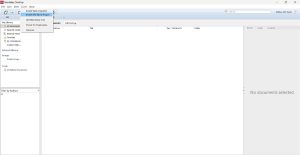
Untuk memulainya, Sobat iden dapat membuka aplikasi Mendeley dan masuk menggunakan email serta kata sandi yang telah terdaftar. Setelah berhasil, akan muncul jendela sambutan atau tulisan “welcome to mendeley”. Pada tampilan ini, klik opsi Install MS Word Plugin untuk mengaktifkan fitur Mendeley di Microsoft Word. Penting untuk memastikan tidak ada dokumen Word yang sedang berjalan saat proses instalasi berlangsung.
Jika jendela sambutan tidak muncul, kamu tetap bisa menginstal plugin tersebut dengan cara membuka menu Tools di bagian atas Mendeley kemudian memilih opsi Install MS Word Plugin. Setelah proses instalasi selesai, kamu dapat membuka Microsoft Word dan periksa tab References untuk memastikan bahwa fitur Mendeley sudah terpasang dan siap digunakan.
- Menambahkan data referensi
Setelah Mendeley berhasil terintegrasi dengan Microsoft Word, langkah selanjutnya adalah mulai mengumpulkan referensi berupa jurnal dalam format PDF. Kamu dapat memulainya dengan membuat folder baru di Mendeley.
Di panel sebelah kanan, Sobat iden bisa klik kanan pada nama folder, lalu pilih Add Files untuk memasukkan file PDF referensi yang sudah disiapkan. Agar file PDF tersebut dapat dikenali dan digunakan di Microsoft Word, klik tombol Sync bagian bawah menu untuk menyinkronkannya. Jangan lupa untuk mengecek kembali data referensinya, seperti nama penulis, tahun terbit, dan detail lainnya agar sesuai.
Selain mengunggah file PDF, kamu juga bisa menambahkan referensi secara manual jika sumbernya berasal dari internet dan bukan berupa file PDF. Caranya, buka menu Add New pilih Add Entry Manually, lalu sesuaikan jenis dokumen dengan sumbernya. Misalnya, untuk artikel yang berada di situs, pilih Web Page, lalu isi informasi seperti judul, penulis, tahun, nama situs, URL lengkap, dan tanggal akses. Untuk jurnal online, pilih Journal Article dan lengkapi dengan judul, penulis, nama jurnal, volume, nomor, halaman, serta DOI jika ada. Setelah semua terisi dengan benar, klik Sync agar referensi tersimpan dan muncul di Microsoft Word saat menyisipkan sitasi.

- Menambahkan referensi manual di Mendeley
Jika kamu memiliki sumber referensi dari situs web atau platform online lainnya, Sobat iden dapat menambahkannya secara manual ke Mendeley dengan langkah berikut ini.
Pertama, buka aplikasi Mendeley, kemudian pilih menu Add New dan klik Add Entry Manually. Akan muncul formulir dan dapat dicantumkan melalui informasi penting seperti judul artikel, nama penulis, tahun terbit, serta tautan situs web yang menjadi sumber referensi. Sebelum mengisi detail tersebut, pastikan kamu telah memilih jenis dokumen dengan baik, misalnya Web Page, agar referensinya tercatat dengan benar.
Tak perlu khawatir jika tidak semua kolom dapat diisi secara lengkap, yang terpenting adalah informasi utama seperti judul, penulis, tahun, dan link tersedia. Setelah semua data dimasukkan dengan benar, klik Save untuk menyimpan referensinya. Terakhir, jangan lupa untuk mengklik tombol Sync agar referensi yang baru saja ditambahkan langsung tersinkronisasi dan dapat digunakan saat menyisipkan sitasi di Microsoft Word.
- Menambahkan sitasi dan daftar pustaka
Jika Anda ingin menyisipkan sitasi, cukup masuk ke menu Microsoft Word yaitu References dan klik opsi Insert Citation, kemudian ketik keyword sitasi yang Sobat iden inginkan. Selanjutnya,kamu dapat memilih kata kunci yang muncul dan klik OK untuk menyisipkannya ke dokumen. Untuk membuat daftar pustaka, langkah terakhir adalah klik References lalu tekan ke bawah Insert Bibliography, maka daftar pustaka akan tersusun secara otomatis berdasarkan sitasi yang telah dimasukkan.
Tidak hanya itu, Mendeley juga memudahkan kamu dalam membuat daftar pustaka secara otomatis. Cukup siapkan satu halaman khusus di akhir dokumen, lalu klik References dan pilih Bibliography. Tunggu beberapa saat hingga daftar pustaka muncul otomatis. Jika kamu ingin mengubah gaya penulisannya, tinggal ubah saja melalui Microsoft Word atau langsung dari Mendeley.

Dengan menggunakan salah satu aplikasi seperti Mendeley, proses menulis karya ilmiah akan jauh lebih praktis, rapi, dan efisien. Teruntuk Sobat iden, mari untuk mulai membiasakan diri menggunakan aplikasi ini sejak dini! Ingat, referensi yang tersusun baik akan mencerminkan profesionalitas kamu sebagai mahasiswa. Selamat mencoba!
Wahyu Alim Syah